E ai galera, estou iniciando com este blog onde pretendo falar um pouco sobre desenvolvimento web, desde linguagens até metodologias e padrões de desenvolvimento.
Para iniciar vou ensinar a configurar o ambiente de desenvolvimento PHP utilizando banco de dados MySql.
Primeiramente abra o terminal para podermos iniciar a instalação dos pacotes necessários para instalação do ambiente.
No terminal digite o seguinte comando:
sudo apt-get install apache2 libapche2-mod-php5
Esse comando vai executar a instalação do apache2 e a lib para comunicação como o PHP.
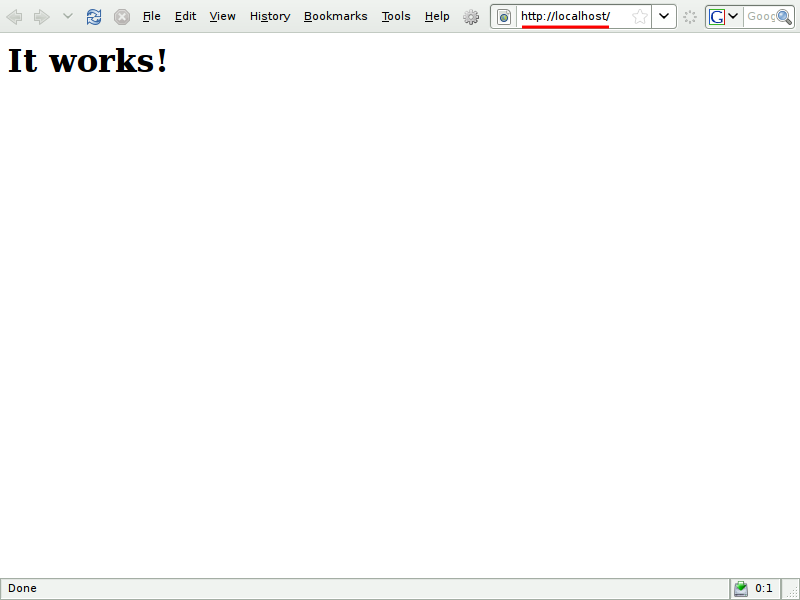
Após isso teremos o servidor apache funcionando. Para testar abra o browser e digite localhost, se o apache estiver funcionando corretamente devera aparecer uma tela como esta.
Continuando...Agora iremos instalar o PHP e alguns pacotes que serão utilizados por ele para comunicar com bancos de dados e algumas bibliotecas.
No terminal digite o seguinte comando:
sudo apt-get install php5 php5-common php5-gd php5-mysql php5-pgsql php5-xsl
Vamos entender o que estamos instalando com esse comando.
- php5, o pacote principal
- php5-common, uma biblioteca raiz do PHP
- php5-gd, biblioteca manipulação de imagens via PHP
- php5-mysql, para conexão com bancos de dados MySQL
- php5-pgsql, para conexão com bancos de dados PostgreSQL
- php5-xsl, para aplicação de estilos XSL
Pronto. Agora temos o Apache e o PHP instalados. Vamos testar se o PHP foi instalado corretamente.
Vá até a pasta /var/www e altere a extensão do arquivo index.html para index.php. Abra o arquivo apague tudo que tem nele e digite a seguinte linha de código:
<? phpinfo(); ?>
Essa linha é uma função PHP que mostra informações do sistema referentes ao PHP e programas com os quais ele faz comunicação.
Para ver o funcionamento digite novamente localhost no seu browser. Pode acontecer de ocorrer o seguinte problema quando você tentar acessar localhost
Se acontecer isso é porque você precisará reiniciar o apache para que ele funcione normalmente com o PHP, para isso use o seguinte comando
sudo apache2ctl restart
Pronto, agora tudo deve funcionar normalmente e será exibida a seguinte tela no seu browser.
Tudo funcionando, vamos dar continuidade a instalação. Agora iremos instalar o banco de dados MySql que utilizaremos para desenvolver nossas aplicações.
No terminal digite:
sudo apt-get install mysql-server-5.1 mysql-client-5.1
Durante o processo de instalação aparecerá um tela como essa
Esta tela é onde você digitará a sua senha padrão do MySql para o usuário root. Após digitar a sua senha prossiga com a instalação.
Para testar se o MySql foi instalado corretamente faça o seguinte:
Digite no terminal
mysql -u root -p
O terminal irá pedir para você digitar a senha que você colocou quando instalou o MySql. Após isso aparecerá a seguinte tela
Se você preferir utilizar o MySql com uma interface gráfica mais amigável, poderá instalar o MySql Query Browser. Para isso faça o seguinte:
No terminal digite
sudo apt-get install mysql-query-browser
Para configura-lo, abra o MySql Query Browser e digite as informações necessárias para a conexão com o MySql. Se você preferir em
server hostname onde tem o endereço IP do servidor do MySql você pode adicionar simplesmente
localhost que irá funcionar corretamente também.
Agora sim, tudo instalado e o ambiente já está pronto para iniciar o desenvolvimento.
Em breve estarei de volta com novas dicas e tutoriais.
Até lá!!



+-+Mozilla+Firefox.png)


.jpg)


