Ai galera...
De 15/09 à 17/09 estará acontecendo em Salvador o LinguÁgil 2011, evento que mistura diversos assuntos sobre linguagens de programação e metodologias ágeis de programação.
No ano passado eu pude conferir o evento, não assisti a nenhum curso infelizmente, mas no último dia que acontece as palestras pude adquirir bastante conhecimento passado pelos palestrantes que eram super feras.
Rolou a presença do Fabio Akita, Alexandre Gomes, Bruno Porkaria dentre outros grandes palestrantes.
Eu infelizmente não poderei ir esse ano, mas aqueles que puderem comparecer ao evento deste ano com certeza não irão se arrepender. O conteúdo abordado pela galera é muito show. Recomendo!
Quem quiser mais informações é só acessar o site do evento http://www.linguagil.com.br/2011/


sexta-feira, 2 de setembro de 2011

domingo, 21 de novembro de 2010
Rails for Zombies
E ai pessoal, foi lançado no dia 18/11 o http://railsforzombies.org/ um site, que é mantido pela http://envylabs.com/ e tem como propósito trazer para os seus usuários mini tutoriais, onde de forma rápida e pratica é passado um bom conteúdo para aqueles que querem aprender sobre Ruby On Rails.
Para poder utilizar esta ferramenta basta fazer o cadastro (que por sinal é super rápido) e ter um conhecimento satisfatório em inglês.
Logo após fazer o cadastro, é iniciado um vídeo bastante legal, onde Gregg Pollack um dos integrantes da envylabs, fala um pouco sobre CRUD de forma super rápida, simples e divertida. Após isso você pode iniciar os exercícios propostos e por em prática os conhecimentos que obteve com a aula. Além de poder baixar os videos e slides para se aprimorar mais posteriormente.
O mais legal é que você pode fazer tudo isso sem precisar instalar absolutamente nada na sua maquina, todo teste de código é digitado e interpretado direto do seu browser.
Bem é isso! Fica ai a dica para quem quiser conhecer e experimentar esta ferramenta.
Para poder utilizar esta ferramenta basta fazer o cadastro (que por sinal é super rápido) e ter um conhecimento satisfatório em inglês.
Logo após fazer o cadastro, é iniciado um vídeo bastante legal, onde Gregg Pollack um dos integrantes da envylabs, fala um pouco sobre CRUD de forma super rápida, simples e divertida. Após isso você pode iniciar os exercícios propostos e por em prática os conhecimentos que obteve com a aula. Além de poder baixar os videos e slides para se aprimorar mais posteriormente.
O mais legal é que você pode fazer tudo isso sem precisar instalar absolutamente nada na sua maquina, todo teste de código é digitado e interpretado direto do seu browser.
Bem é isso! Fica ai a dica para quem quiser conhecer e experimentar esta ferramenta.
terça-feira, 16 de novembro de 2010
Ambiente Ruby On Ralis no Ubuntu
Hoje eu vou postar aqui como fazer a configuração do ambiente de desenvolvimento Ruby On Rails no Ubuntu 10.04. O resultado da configuração desse ambiente foi obtido através de alguns fóruns que eu visitei e fui juntando um pouquinho de cada e cheguei a esse resultado.
Nesse ambiente irei mostrar como fazer a integração do Rails com os bancos de dados Sqlite3, MySql e PostgreSql.
Inicialmente deve-se instalar alguns pacotes necessários para obter um bom funcionamento do Ruby On Rails.
No terminal digite o seguinte comando:
No terminal digite:

No terminal digite:
No terminal digite:

Agora temos um ambiente Ruby On Rails instalado, porém estamos ainda sem banco de dados para trabalhar com ele. Inicialmente iremos instalar o Sqlite3, que é uma biblioteca escrita na linguagem C que implementa um banco de dados SQL imbutido.
Para instala-lo utilizaremos o seguinte comando:
No terminal digite:
MySql
Primeiramente vamos instalar a gem do MySql, para isso instalaremos também a lib necessária para a compilação e funcionamento da gem.
No terminal digite:
Sqlite3


Nesse ambiente irei mostrar como fazer a integração do Rails com os bancos de dados Sqlite3, MySql e PostgreSql.
Inicialmente deve-se instalar alguns pacotes necessários para obter um bom funcionamento do Ruby On Rails.
No terminal digite o seguinte comando:
sudo apt-get install build-essential libssl-dev libreadline5-dev zlib1g-devEntendendo o que estamos instalando.
- build-essential - Lista informativa de pacotes;
- libssl-dev - Bibliotecas de criptografias;
- libreadline5-dev - Auxilia na consistência da interface de usuários entre programas que usam linha de comando;
- zlib1g-dev - Biblioteca de métodos de compressão.
Tendo instalado esses pacotes iniciaremos a instalação do Ruby On Rails. Primeiramente instalaremos o Ruby, que é a linguagem que roda por trás do framework Rails.
Faça o download do código fonte do Ruby na versão que for de sua preferência, eu utilizei a versão 1.9.2-rc2 que foi a versão que eu realizei a instalação sem nenhum problema. Utilize o seguinte link para fazer o download.
ftp://ftp.ruby-lang.org/pub/ruby/Ou se preferir um link direto para a versão usada por mim utilize este link:
ftp://ftp.ruby-lang.org//pub/ruby/1.9/ruby-1.9.2-rc2.tar.gzTendo feito o download vá até pasta onde foi baixado o arquivo e faça os seguintes comando.
No terminal digite:
tar -zxvf ruby-1.9-stable.tar.gz
cd ruby-1.9.x-x
./configure
make
sudo make installFeito isso teremos o Ruby instalado na maquina e pronto para uso. Faremos os seguintes testes para verificar o seu funcionamento. Para isso, no terminal digite os comandos a seguir:
irb
puts "Primeiro Exemplo"
def soma a, b
c = a+b
end
soma 2, 5Esses pequenos trechos de código serão executados no irb (Interactive Ruby), que é um pequeno interpretador que roda em linha de comando. O resultado esperado será igual ao da imagem seguinte.

No próximo passo instalaremos as RubyGems, que é um gerenciador de pacotes para a linguagem Ruby que fornece um formato padrão para distribuição de programas e bibliotecas. Uma ferramenta feita para facilitar a instalação das gems e servir para a distribuição delas.
Para fazer o download das RubyGems utilize o link abaixo, a versão mais atual é a 1.6.2.
http://production.cf.rubygems.org/rubygems/rubygems-1.6.2.tgzFeito o download vá a pasta onde foi baixado o arquivo e realize os seguintes passos.
No terminal digite:
tar -zxvf rubygems-1.6.2.tgz
cd rubygems-1.6.2
sudo ruby setup.rbCase aconteça algum erro na hora da instalação execute o comando a seguir para atualizar e instalar a ultima versão da rubygems.
sudo gem update --systemContinuando, iremos agora instalar o Rails, framework para o desenvolvimento web. Atualmente o Rails está na versão 3, porém irei fazer a instalação da versão 2.3.8. Para isso faça o seguinte.
No terminal digite:
sudo gem install rails --version 2.3.8Com isso teremos feito a instalação do rails e alguns outros "serviços", RI(Ruby Index) e RDoc(Ruby Documentation) utilizados no desenvolvimento de aplicações Rails. A tela esperada é como essa que segue.

Agora temos um ambiente Ruby On Rails instalado, porém estamos ainda sem banco de dados para trabalhar com ele. Inicialmente iremos instalar o Sqlite3, que é uma biblioteca escrita na linguagem C que implementa um banco de dados SQL imbutido.
Para instala-lo utilizaremos o seguinte comando:
sudo apt-get install sqlite3 libsqlite3-devApós a instalação do Sqlite vamos instalar a gem necessária para fazer a comunicação do Sqlite com o Rails.
No terminal digite:
sudo gem install sqlite3-rubyBem como eu tinha dito no inicio do post que iria demonstrar como integrar o MySql e o PostgreSql ao Rails também eu irei pular a instalação destes dois, pois pode-se consultar esse passo-a-passo nos links seguintes.
MySql
http://lgmafra.blogspot.com/2010/11/apache-php-e-mysql-no-ubuntu.htmlPostgreSql
http://lgmafra.blogspot.com/2010/11/instalacao-postgresql-no-ubuntu.htmlApós instalar o MySql e o PostgreSql vamos instalar suas respectivas gems para a integração com o Rails.
Primeiramente vamos instalar a gem do MySql, para isso instalaremos também a lib necessária para a compilação e funcionamento da gem.
No terminal digite:
sudo apt-get install libmysqlclient-dev
sudo gem install mysqlE agora instalaremos a gem do PostgreSql.
sudo gem install pgTerminamos. Temos agora o ambiente Ruby On Rails pronto instalado. Agora criaremos 3 exemplos, cada um utilizando um banco de dados. Para selecionar o banco de dados default da sua aplicação utilize o parâmetro -d.
Sqlite3
rails teste1MySql
rails teste2 -d mysqlPostgreSql
rails teste3 -d postgresqlApós isso teremos três diretórios, cada um contendo uma aplicação Rails. Para roda a aplicação basta entrar no diretório e executar o seguinte comando.
cd teste1
ruby script/serverCom esse comando o servidor Webrick, padrão do Rails será iniciado e poderemos testar no navegador através da url http://localhost:3000. A imagem abaixo mostra que tudo funcionou perfeitamente com o Sqlite3.

Porém, com o MySql e o PostgreSql será necessário fazer algumas configurações para que o essa página de "exemplo" mostre as configurações da aplicação como no Sqlite3. Para isso vá no arquivo testeX/config/database.yml e faça algumas modificações de modo a ficar como os das imagens abaixo. Lembrando que a senha que você irá colocar é a que foi definida como padrão por você no MySql e PostgreSql.
MySql - teste2/config/database.yml

PostgreSql - teste3/config/database.yml

Realizadas as configurações será necessário criar a base de dados para cada um. Para isso execute o seguinte comando dentro do diretório da aplicação.
rake db:create
Esse comando irá executar a criação de uma base de dados no seu servidor MySql ou PostgreSql.
Criado o banco de dados inicie novamente o servidor.
ruby script/server
Com isso teremos uma tela de informação do sistema igual as mostradas abaixo.
MySql

PostgreSql

Pronto. Com isso temos um ambiente básico de desenvolvimento Ruby On Rails totalmente configurado e pronto para iniciar a criação de aplicações.
Espero ter ajudado com este breve tutorial.
Até a próxima!!!
terça-feira, 9 de novembro de 2010
Instalação PostgreSql no Ubuntu
E ai galera...para completar o ultimo post que falava sobre instalação do ambiente de desenvolvimento PHP no Ubuntu, vou fazer a instalação do banco de dados PostgreSql para que possamos desenvolver aplicações PHP utilizando este banco de dados.
Para iniciar abra o terminal e digite nele:
Finalizada a instalação, vamos defini a senha padrão do usuário postgres.
No terminal digite:
Quando abrir o pgadmin3 você terá a seguinte tela:

Clique em adicionar nova conexão e preencha os dados nome, maquina e passaword como mostra na imagem abaixo.

Após isso teremos a seguinte tela:
 Agora sim, o ambiente de desenvolvimento do PostgreSql está pronto para iniciarmos o desenvolvimento.
E para lembra, que no ultimo post já foi adicionado a lib que faz conexão entre o PHP e o PostgreSql, já poderemos iniciar o desenvolvimento PHP utilizando este poderoso banco de dados.
Até a proxima!!
Para iniciar abra o terminal e digite nele:
sudo apt-get install postgresql-8.4 postgresql-server-dev-8.4 pgadmin3Esse comando irá instalar o PostgreSql junto com o pgadmin 3, que é um programa gráfico para administrar o banco de dados.
Finalizada a instalação, vamos defini a senha padrão do usuário postgres.
No terminal digite:
sudo -u postgres psql template1Após
- template1=# ALTER USER postgres with encrypted password ‘sua_senha’;e para sair da tela de gerenciamento do template1 digite
- template1=# \qPara começar a trabalhar com o pgadmin3 abra-o e vamos as configurações.
Quando abrir o pgadmin3 você terá a seguinte tela:


Clique em adicionar nova conexão e preencha os dados nome, maquina e passaword como mostra na imagem abaixo.


Após isso teremos a seguinte tela:


E para lembra, que no ultimo post já foi adicionado a lib que faz conexão entre o PHP e o PostgreSql, já poderemos iniciar o desenvolvimento PHP utilizando este poderoso banco de dados.
Até a proxima!!
domingo, 7 de novembro de 2010
Instalação do Apache, PHP e MySql no Ubuntu
E ai galera, estou iniciando com este blog onde pretendo falar um pouco sobre desenvolvimento web, desde linguagens até metodologias e padrões de desenvolvimento.
Para iniciar vou ensinar a configurar o ambiente de desenvolvimento PHP utilizando banco de dados MySql.
Primeiramente abra o terminal para podermos iniciar a instalação dos pacotes necessários para instalação do ambiente.
No terminal digite o seguinte comando:
sudo apt-get install apache2 libapche2-mod-php5
Esse comando vai executar a instalação do apache2 e a lib para comunicação como o PHP.
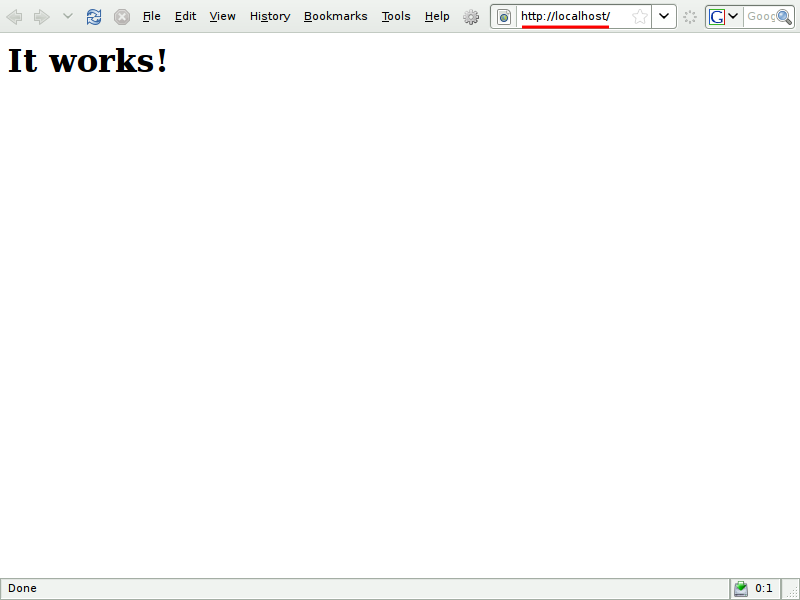
Após isso teremos o servidor apache funcionando. Para testar abra o browser e digite localhost, se o apache estiver funcionando corretamente devera aparecer uma tela como esta.
Continuando...Agora iremos instalar o PHP e alguns pacotes que serão utilizados por ele para comunicar com bancos de dados e algumas bibliotecas.
No terminal digite o seguinte comando:
sudo apt-get install php5 php5-common php5-gd php5-mysql php5-pgsql php5-xsl
Vamos entender o que estamos instalando com esse comando.
- php5, o pacote principal
- php5-common, uma biblioteca raiz do PHP
- php5-gd, biblioteca manipulação de imagens via PHP
- php5-mysql, para conexão com bancos de dados MySQL
- php5-pgsql, para conexão com bancos de dados PostgreSQL
- php5-xsl, para aplicação de estilos XSL
Pronto. Agora temos o Apache e o PHP instalados. Vamos testar se o PHP foi instalado corretamente.
Vá até a pasta /var/www e altere a extensão do arquivo index.html para index.php. Abra o arquivo apague tudo que tem nele e digite a seguinte linha de código:
<? phpinfo(); ?>
Essa linha é uma função PHP que mostra informações do sistema referentes ao PHP e programas com os quais ele faz comunicação.
Para ver o funcionamento digite novamente localhost no seu browser. Pode acontecer de ocorrer o seguinte problema quando você tentar acessar localhost

Se acontecer isso é porque você precisará reiniciar o apache para que ele funcione normalmente com o PHP, para isso use o seguinte comando
No terminal digite:
sudo apache2ctl restart
Pronto, agora tudo deve funcionar normalmente e será exibida a seguinte tela no seu browser.
+-+Mozilla+Firefox.png)
Tudo funcionando, vamos dar continuidade a instalação. Agora iremos instalar o banco de dados MySql que utilizaremos para desenvolver nossas aplicações.
No terminal digite:
sudo apt-get install mysql-server-5.1 mysql-client-5.1
Durante o processo de instalação aparecerá um tela como essa

Esta tela é onde você digitará a sua senha padrão do MySql para o usuário root. Após digitar a sua senha prossiga com a instalação.
Para testar se o MySql foi instalado corretamente faça o seguinte:
Digite no terminal
mysql -u root -p
O terminal irá pedir para você digitar a senha que você colocou quando instalou o MySql. Após isso aparecerá a seguinte tela

Se você preferir utilizar o MySql com uma interface gráfica mais amigável, poderá instalar o MySql Query Browser. Para isso faça o seguinte:
No terminal digite
.jpg)
Agora sim, tudo instalado e o ambiente já está pronto para iniciar o desenvolvimento.
No terminal digite
sudo apt-get install mysql-query-browserPara configura-lo, abra o MySql Query Browser e digite as informações necessárias para a conexão com o MySql. Se você preferir em server hostname onde tem o endereço IP do servidor do MySql você pode adicionar simplesmente localhost que irá funcionar corretamente também.
.jpg)
Agora sim, tudo instalado e o ambiente já está pronto para iniciar o desenvolvimento.
Em breve estarei de volta com novas dicas e tutoriais.
Até lá!!
Assinar:
Postagens (Atom)